Um eine Sharepoint Berechtigung erteilen zu können, muss zuerst das Sharepoint geöffnet werden und dann die gewünschte Seite geöffnet werden.
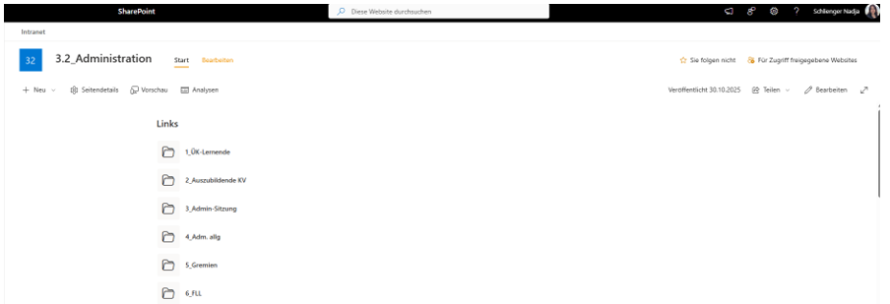
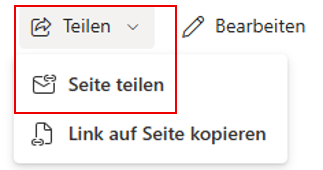
Oben rechts muss man dann auf "Teilen" drücken und dann "Seite teilen" auswählen
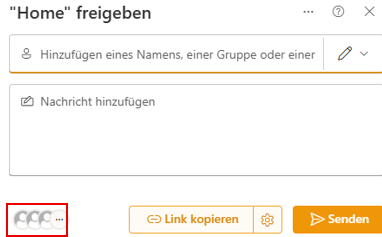
Unten links kann man nun auf die Silhouetten drücken.
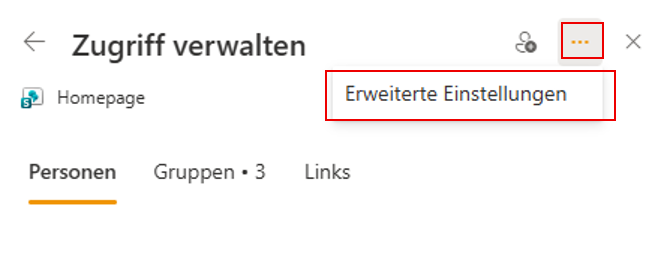
Oben rechts muss man auf die drei Punkte drücken, damit die Option "Erweiterte Einstellungen" um diese dann auszuwählen.
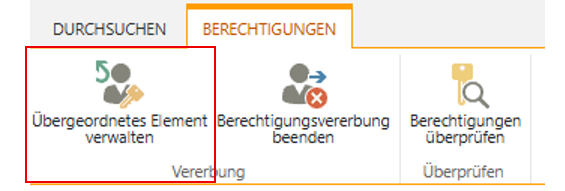
In der Sharepoint-Berechtigungsübersicht muss man dann auf "Übergeordnetes Element verwalten" drücken
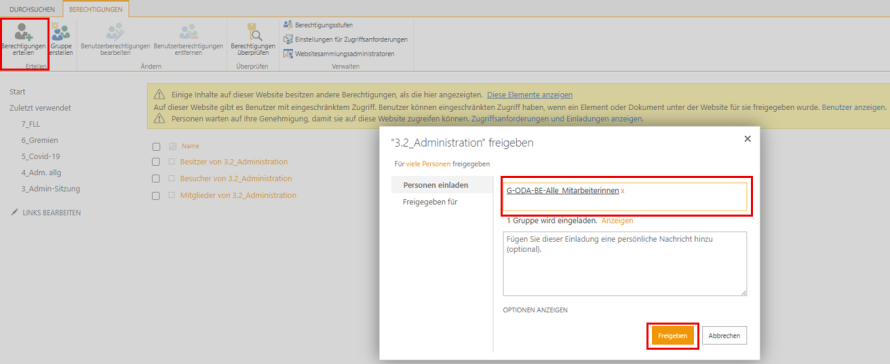
Oben links auf "Berechtigung erteilen" drücken, dann kann man im Fenster rechts die Benutzergruppe oder den MA hinzufügen, für die man die Berechtigung erteilen möchte. Am Schluss noch auf "Freigeben" drücken.
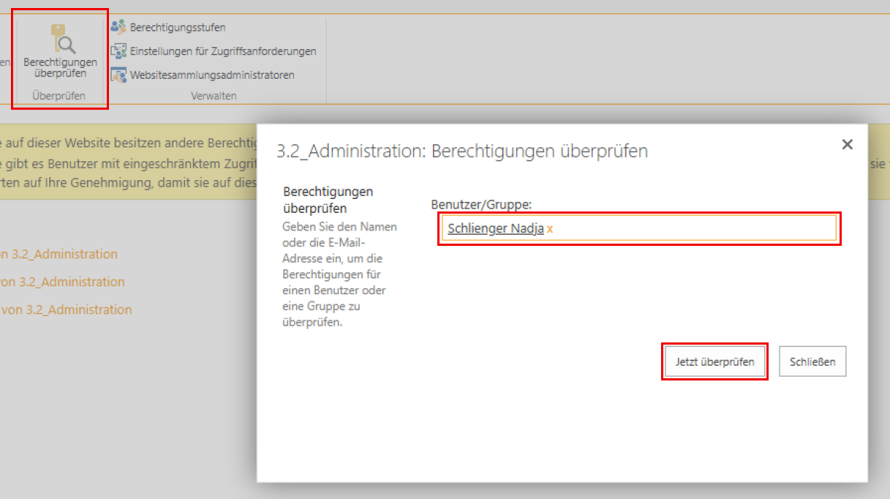
Um zu überprüfen, ob die Berechtigung richtig erteilt wurde, kann man oben links auf "Berechtigung überprüfen" drücken. Im Fenster welches erscheint, kann man dann den Namen eines MA eingeben und mit Klick auf " Jetzt überprüfen" kontrollieren, ob diese Person dann auch wirklich die Berechtigung erhalten hat.