
Auf der ersten Ebene im Sharepoint einen neuen Ordner erstellen:

Mit dem ICT OdA Admin-Profil ins Sharepoint gehen und in den gewünschten Ordner reinklicken. Danach auf der linken Seite auf das "+ Neu" klicken und "Dokumentenbibliothek" auswählen:
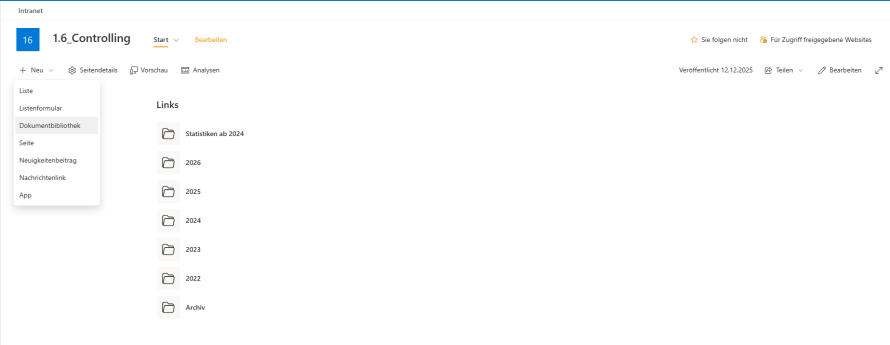
Danach auf "Leere Dokumentenbibliothek" klicken:

Gewünschten Namen des neuen Ordners eingeben. Beschreibung kann leer gelassen werden. Häkchen bei Websitenavigation abwählen und danach "Erstellen" klicken:
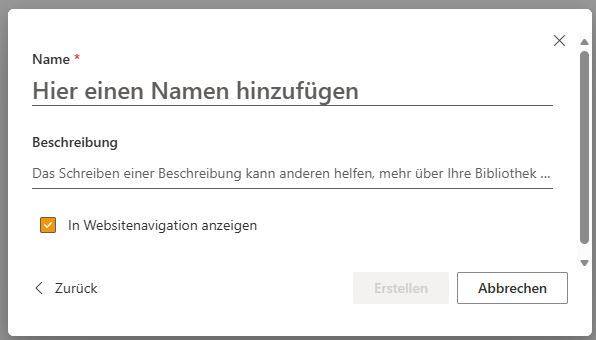
Nun wurde der neue Ordner zwar erstellt, jedoch muss man diesen auf der Ebene von verknüpfen.
Dafür geht man zurück zur Übersichtsebene der Ordner und klickt auf der rechten Seite auf "Bearbeiten":

Danach kann man bei der Ordnerauflistung reinklicken und oberhalb der Ordner erscheint ein kleines Menu, wo man dann auf "Links hinzufügen" anwählt:
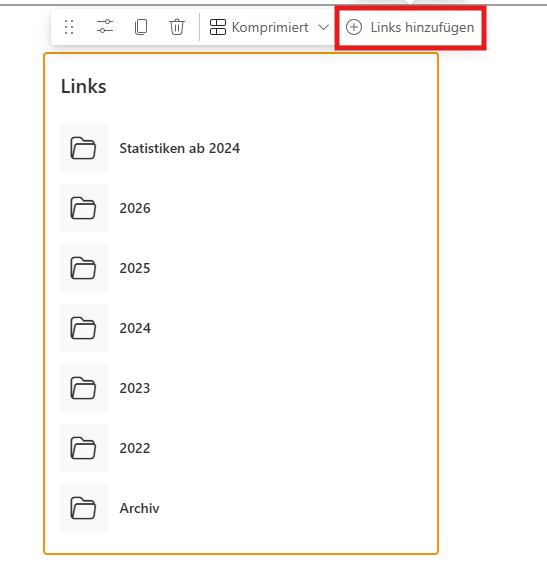
Es öffnet sich eine neues Fenster und auf der linken Seite klickt man im Menu auf "Von einem Link".
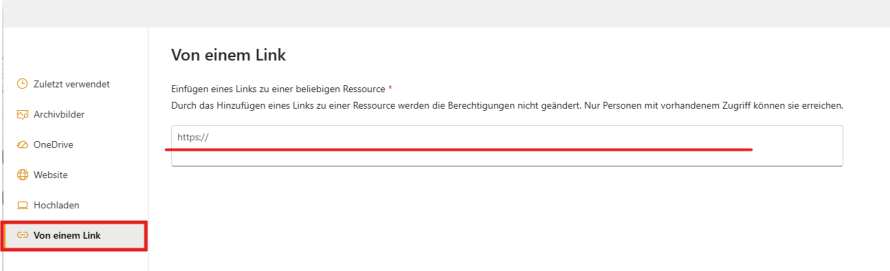
Hier muss man dann den Link der neuen Website/ Ordner einfügen. Dafür kann man den Link der erstellten Website kopieren und danach auf "hinzufügen" klicken.
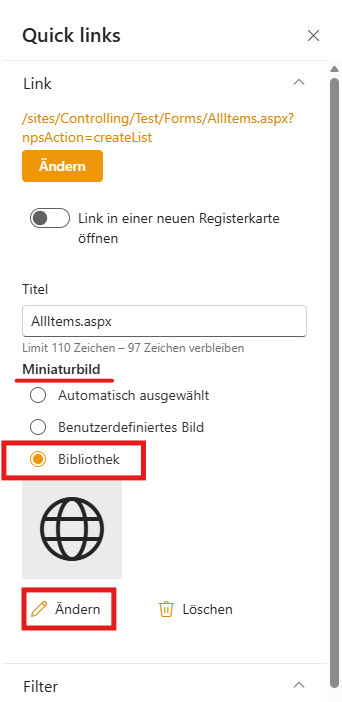
Danach erscheint der neue Ordner in der Ansicht. Anschliessend kann man noch das Bild an die anderen anpassen, indem man auf den Ordner klickt und auf der rechten Seite ein Menu aufgeht. Dort bei Miniaturbild "Bibliothek" anklicken und auf "ändern" geht:
In der Suchleiste für die Icons "Folder" eingeben und das Icon der anderen Ordner auswählen:

Anschliessend kann man noch mittels drag and drop den Folder in der gewünschten Reihenfolge anordnen.
Ist man mit der Ansicht zufrieden geht man oben rechts auf "Erneut veröffentlichen".
Testweise auf den Ordner klicken, um zu sehen, ob alles funktioniert und damit ist der neue Ordner erstellt.,